Interval Camera

iPhone / iPad · iOS 17.6 या उसके बाद

बस रख दीजिए।फ़ोटो खुद खिंचती रहेंगी।

एक कैमरा जो हर 1 से 60 सेकंड में अपने-आप फ़ोटो लेता रहता है। इसे ट्राइपॉड पर रखें और शटर की जगह अपने पोज़ पर ध्यान दें।

अपने iPhone से स्कैन करें

Interval Camera

कब काम आता है

क्या कर सकता है

  1. 01

    हर 1–60 सेकंड में अपने-आप फ़ोटो

    स्लाइडर से अंतराल तय करें और बटन दबाएँ। दोबारा दबाने तक ऐप फ़ोटो लेता रहता है।

  2. 02

    फ़ोटो लेते समय फ़िल्टर

    फ़िल्टर बदलने के लिए कैमरा व्यू पर बाएँ या दाएँ स्वाइप करें, और असर प्रीव्यू में लाइव देखें।

  3. 03

    हर बार वही फ़्रेमिंग

    पिछली फ़ोटो को प्रीव्यू पर ओवरले करें, ताकि एक ही जगह से ली गई पूरी सीरीज़ के सभी फ़्रेम एक-दूसरे से मेल खाएँ।

  4. 04

    कैमरा रोल में सेव

    हर फ़ोटो सीधे आपके कैमरा रोल में जाती है। आप फ़्रंट और रियर कैमरे के बीच बदल सकते हैं और फ़ोकस के लिए टैप कर सकते हैं।

  5. 05

    रोज़ 50 फ़ोटो मुफ़्त

    मुफ़्त वर्शन रोज़ 50 फ़ोटो तक और 5 बेसिक फ़िल्टर के साथ चलता है। Premium एक बार की खरीद है, जो दोनों सीमाएँ हटा देती है।

विस्तार से

छोड़ दीजिए, यह फ़ोटो लेता रहेगा
01

छोड़ दीजिए, यह फ़ोटो लेता रहेगा

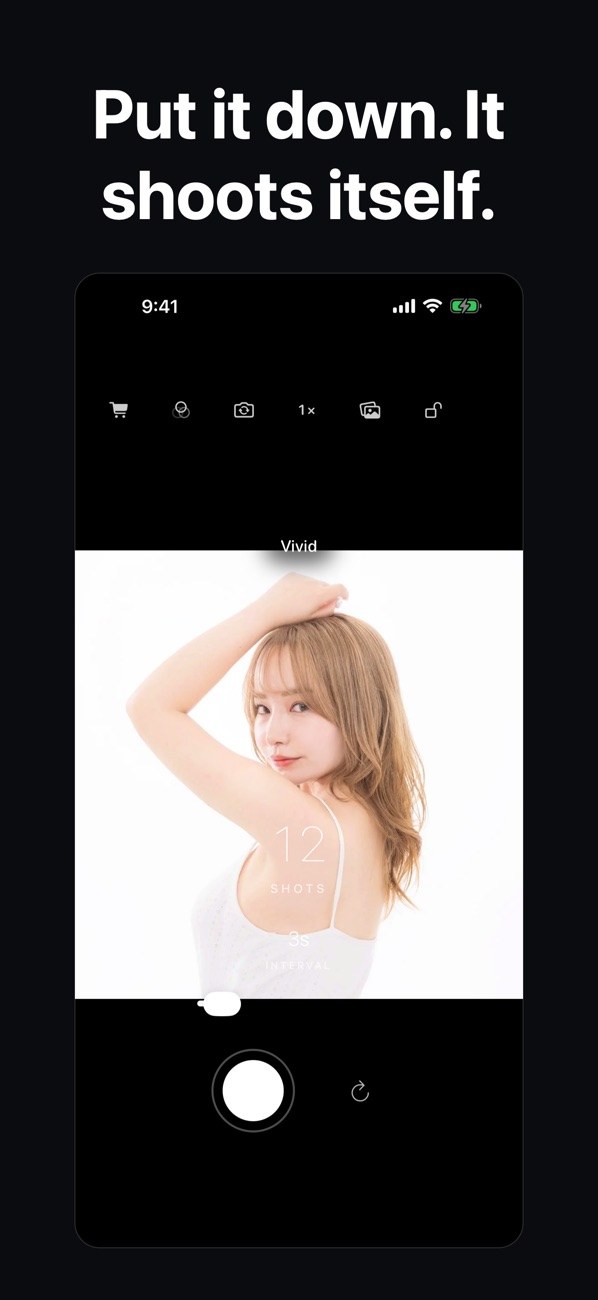
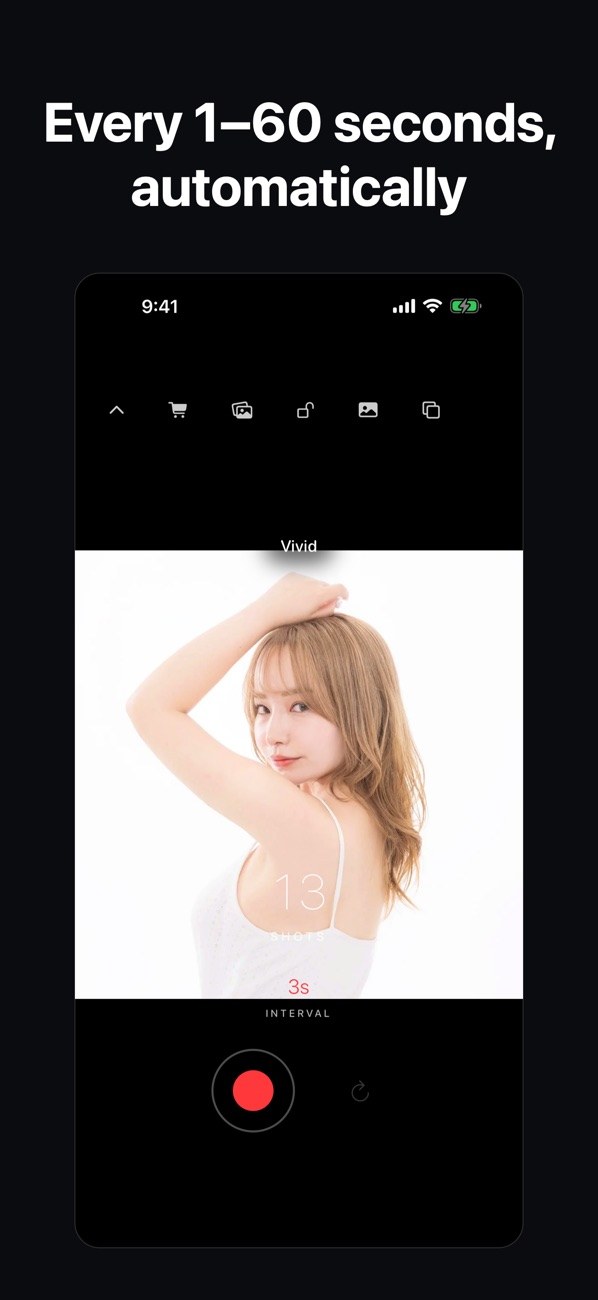
शटर दबाइए और ऐप आपके तय अंतराल पर फ़ोटो लेता रहता है। स्क्रीन पर खींची गई फ़ोटो की गिनती और अंतराल दिखता है, ताकि आप टाइमिंग जाँच सकें।

  • 1 से 60 सेकंड का अंतराल
  • SHOTS की गिनती और INTERVAL दिखाता है
  • रोकने के लिए बटन दोबारा दबाएँ
स्लाइडर से अंतराल तय करें
02

स्लाइडर से अंतराल तय करें

स्लाइडर खींचकर 1 से 60 सेकंड के बीच कोई भी अंतराल चुनें। इसे अपने विषय की रफ़्तार या रिकॉर्डिंग की अवधि के हिसाब से रखें।

  • 1 से 60 सेकंड तक बदला जा सकता है
  • काउंटडाउन डिस्प्ले
  • मॉडल शूट से लेकर एक जगह की निगरानी तक
फ़ोटो लेते समय फ़िल्टर बदलें
03

फ़ोटो लेते समय फ़िल्टर बदलें

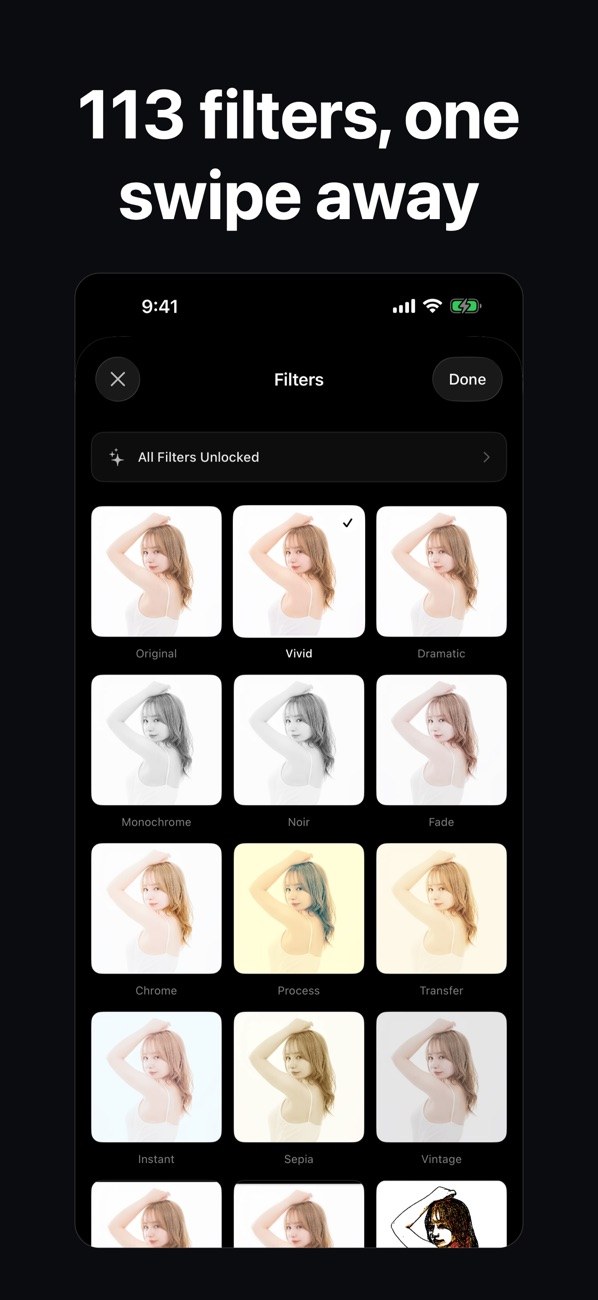
फ़िल्टर बदलने के लिए कैमरा व्यू पर बाएँ या दाएँ स्वाइप करें। आप सूची खोलकर हर लुक को उसके थंबनेल से भी मिला सकते हैं।

  • बाएँ या दाएँ स्वाइप करें
  • सूची में लुक की तुलना करें
  • पहले पाँच फ़िल्टर मुफ़्त हैं
अगले फ़्रेम को पिछले से मिलाएँ
04

अगले फ़्रेम को पिछले से मिलाएँ

कैमरा स्क्रीन पर एक आइकन पिछली फ़ोटो को प्रीव्यू पर ओवरले करता है। जब आप एक फ़्रेम से दूसरे तक वही फ़्रेमिंग रखना चाहें, तो यह काम आता है।

  • आइकन से ओवरले चालू या बंद करें
  • फ़्रंट और रियर कैमरे के बीच बदलें
  • फ़ोकस के लिए टैप करें
एक खरीद से सीमाएँ हटाएँ
05

एक खरीद से सीमाएँ हटाएँ

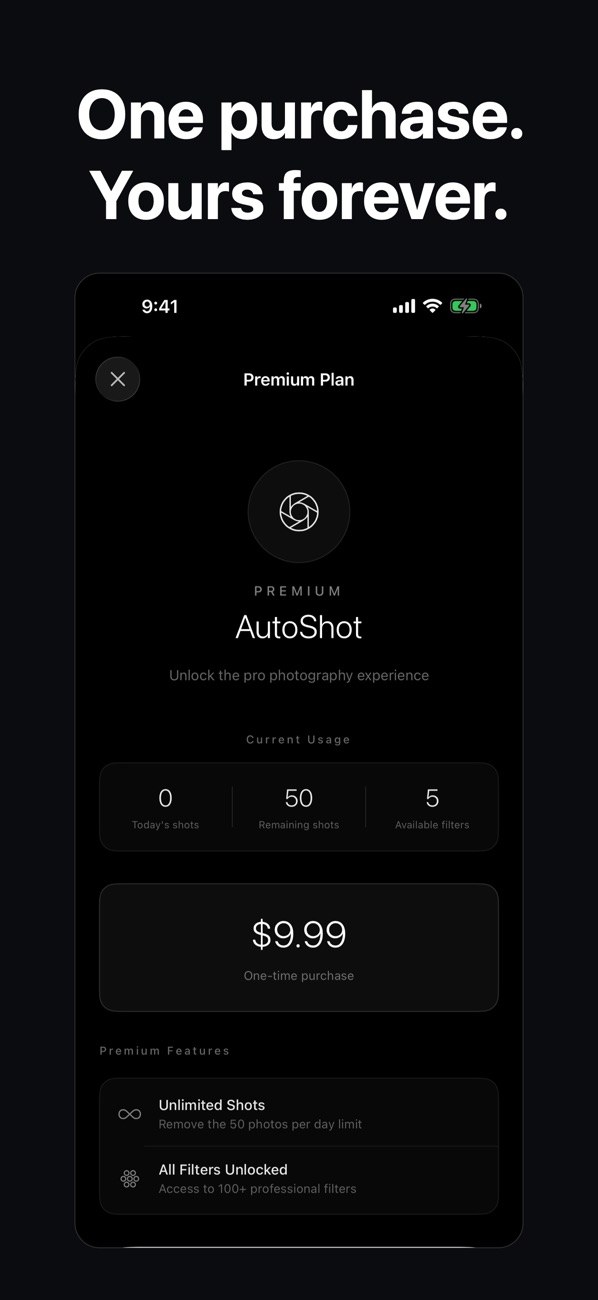
मुफ़्त वर्शन में रोज़ 50 फ़ोटो तक की अनुमति है। Premium स्क्रीन आज की फ़ोटो, बची हुई फ़ोटो और उपलब्ध फ़िल्टर दिखाती है। यह एक बार की खरीद है।

  • असीमित फ़ोटो
  • सभी फ़िल्टर अनलॉक
  • एक बार भुगतान करें और हमेशा रखें, कोई और शुल्क नहीं

कैसे काम करता है

  1. 1
    अंतराल तय करें

    अंतराल तय करें

    स्लाइडर खींचकर फ़ोटो लेने का अंतराल चुनें, 1 से 60 सेकंड के बीच।

  2. 2
    फ़िल्टर चुनें

    फ़िल्टर चुनें

    फ़िल्टर बदलने के लिए कैमरा व्यू पर बाएँ या दाएँ स्वाइप करें। आप सूची से भी चुन सकते हैं।

  3. 3
    फ़ोटो लेना शुरू करें

    फ़ोटो लेना शुरू करें

    बटन टैप करें और ऐप आपके अंतराल पर फ़ोटो लेना शुरू कर देता है। रोकने के लिए फिर से टैप करें।

स्क्रीन

फ़ोटो के लिए तैयार, 3 सेकंड का अंतराल
फ़ोटो ली जा रही हैं, शॉट की गिनती के साथ
फ़िल्टर की सूची
फ़िल्टर की सूची
Premium, एक बार की खरीद

अक्सर पूछे जाने वाले प्रश्न

मैं कौन-सा अंतराल तय कर सकता हूँ?

1 से 60 सेकंड के बीच कोई भी।

मेरी फ़ोटो कहाँ सेव होती हैं?

फ़ोटो अपने-आप आपके कैमरा रोल (फ़ोटो लाइब्रेरी) में सेव हो जाती हैं।

मुफ़्त में मैं क्या कर सकता हूँ?

मुफ़्त उपयोग में रोज़ 50 फ़ोटो तक, 5 बेसिक फ़िल्टर (Original, Clear Tone, Portrait Film, Milk Tea, Skin Glow), 1 से 60 सेकंड का अंतराल, फ़्रंट और रियर कैमरे के बीच बदलना, और फ़ोकस एडजस्ट करना शामिल है।

Premium में क्या जुड़ता है? क्या यह सब्सक्रिप्शन है?

Premium रोज़ की फ़ोटो सीमा हटा देता है और सभी फ़िल्टर अनलॉक करता है। यह एक बार की खरीद है: एक बार भुगतान करें और बिना किसी अतिरिक्त शुल्क के इस्तेमाल करें।

कुल कितने फ़िल्टर हैं?

524 हैं। फ़ोटो लेते समय आप हर इफ़ेक्ट को लाइव देख सकते हैं। पाँच बेसिक फ़िल्टर मुफ़्त हैं।

क्या मैं फ़्रंट कैमरे से फ़ोटो ले सकता हूँ?

हाँ। आप फ़्रंट और रियर कैमरे के बीच बदल सकते हैं।

कौन-से iOS वर्शन समर्थित हैं?

iOS 17.6 या उसके बाद वाले iPhone और iPad।

क्या मेरी फ़ोटो कहीं भेजी जाती हैं?

ऐप गुमनाम क्रैश रिपोर्ट और उपयोग का डेटा भेज सकता है, लेकिन आपकी फ़ोटो कभी नहीं भेजी जातीं। विवरण के लिए गोपनीयता नीति देखें।

फ़ोन को रख दीजिए और उसे फ़ोटो लेने दीजिए।

App Store से डाउनलोड करें
Interval Cameraपाएँ