Interval Camera

iPhone / iPad · iOS 17.6 trở lên

Đặt xuống đi.Máy tự chụp tiếp.

Chiếc camera tự chụp ảnh mỗi 1 đến 60 giây. Đặt lên chân máy và tập trung vào dáng pose, không cần bấm nút chụp.

Quét bằng iPhone của bạn

Interval Camera

Khi nào hữu ích

Tính năng

  1. 01

    Tự động chụp mỗi 1–60 giây

    Đặt khoảng thời gian bằng thanh trượt rồi bấm nút. Ứng dụng chụp liên tục cho đến khi bạn bấm lần nữa.

  2. 02

    Bộ lọc ngay khi chụp

    Vuốt trái hoặc phải trên màn hình camera để đổi bộ lọc và xem hiệu ứng ngay trong bản xem trước.

  3. 03

    Giữ nguyên khung hình

    Phủ ảnh vừa chụp lên bản xem trước để mọi khung hình trong chuỗi ảnh cố định đều thẳng hàng.

  4. 04

    Lưu vào Ảnh

    Mọi ảnh được lưu thẳng vào Ảnh. Bạn cũng có thể chuyển giữa camera trước và sau, và chạm để lấy nét.

  5. 05

    50 ảnh miễn phí mỗi ngày

    Bản miễn phí chụp tối đa 50 ảnh mỗi ngày với 5 bộ lọc cơ bản. Premium là giao dịch mua một lần, gỡ cả hai giới hạn.

Chi tiết

Cứ để đó, máy tự chụp
01

Cứ để đó, máy tự chụp

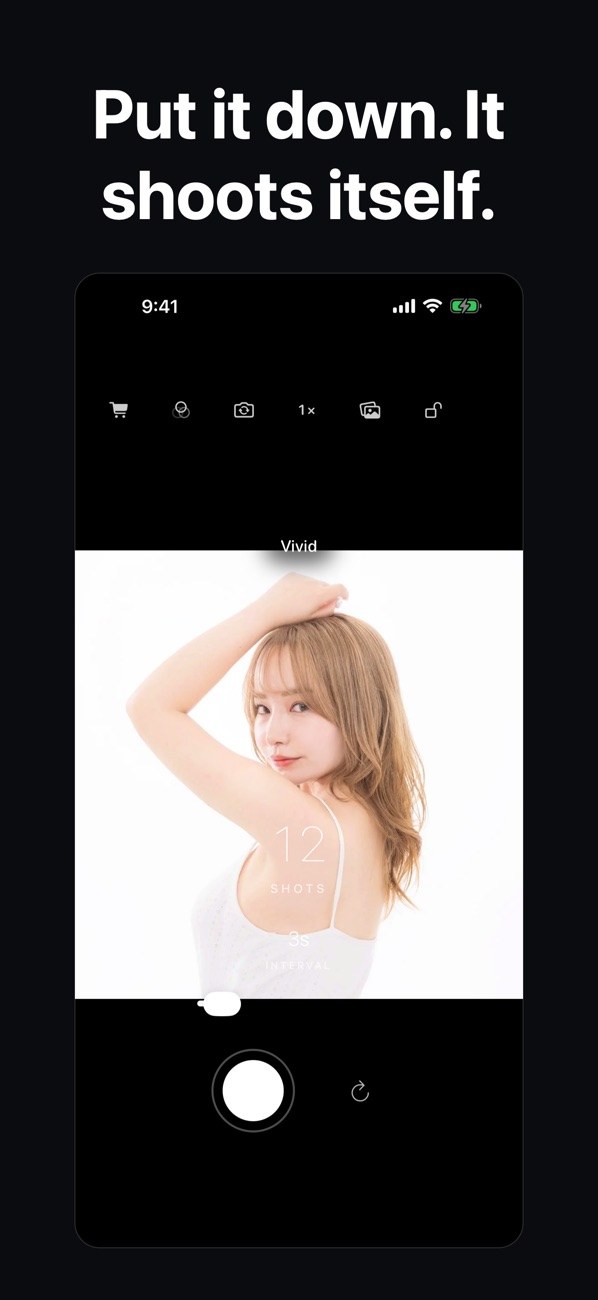
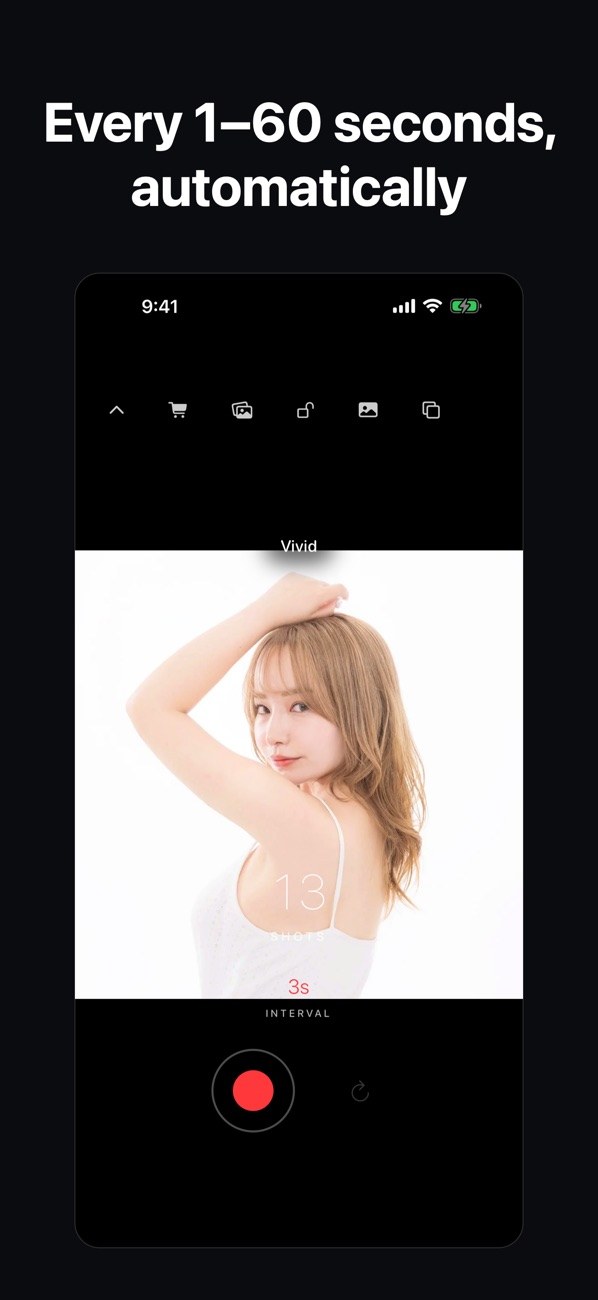
Bấm nút chụp và ứng dụng sẽ chụp liên tục theo khoảng thời gian bạn đặt. Màn hình hiển thị số ảnh đã chụp và khoảng thời gian, giúp bạn kiểm tra nhịp chụp.

  • Khoảng thời gian từ 1 đến 60 giây
  • Hiển thị số SHOTS và INTERVAL
  • Bấm nút lần nữa để dừng
Đặt khoảng thời gian bằng thanh trượt
02

Đặt khoảng thời gian bằng thanh trượt

Kéo thanh trượt để chọn khoảng thời gian bất kỳ từ 1 đến 60 giây. Chọn theo tốc độ của đối tượng hoặc thời gian bạn muốn ghi lại.

  • Điều chỉnh từ 1 đến 60 giây
  • Hiển thị đếm ngược
  • Từ chụp mẫu đến quan sát một điểm cố định
Đổi bộ lọc khi đang chụp
03

Đổi bộ lọc khi đang chụp

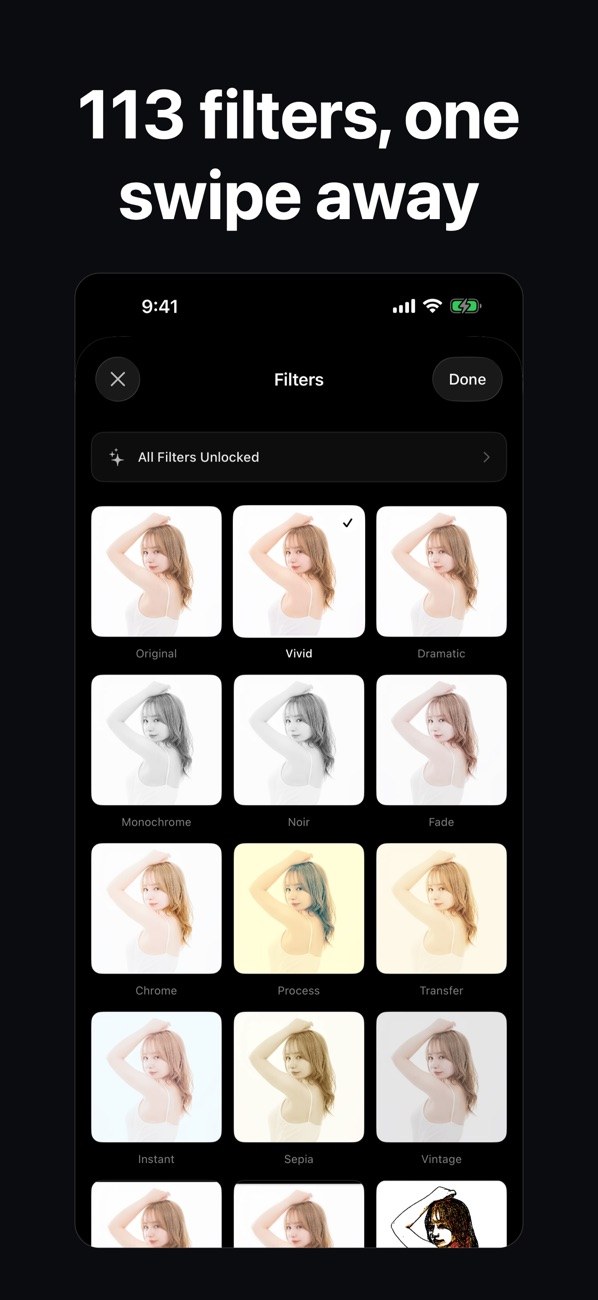
Vuốt trái hoặc phải trên màn hình camera để đổi bộ lọc. Bạn cũng có thể mở danh sách và so sánh từng phong cách qua ảnh thu nhỏ.

  • Vuốt trái hoặc phải
  • So sánh phong cách trong danh sách
  • Năm bộ lọc đầu tiên miễn phí
Căn khung tiếp theo theo khung trước
04

Căn khung tiếp theo theo khung trước

Một biểu tượng trên màn hình camera phủ ảnh vừa chụp lên bản xem trước. Giúp giữ nguyên khung hình từ ảnh này sang ảnh khác.

  • Bật/tắt lớp phủ bằng biểu tượng
  • Chuyển giữa camera trước và sau
  • Chạm để lấy nét
Gỡ giới hạn chỉ với một lần mua
05

Gỡ giới hạn chỉ với một lần mua

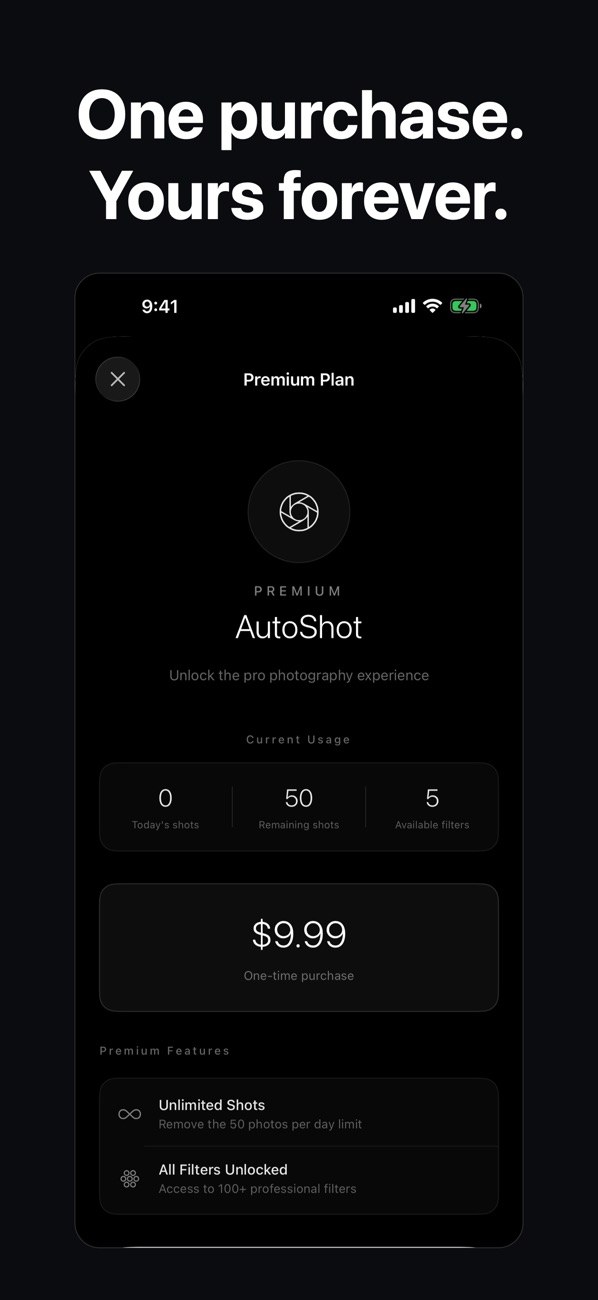
Bản miễn phí cho phép tối đa 50 ảnh mỗi ngày. Màn hình Premium hiển thị ảnh đã chụp hôm nay, số ảnh còn lại và các bộ lọc khả dụng. Đây là giao dịch mua một lần.

  • Không giới hạn số ảnh
  • Mở khóa mọi bộ lọc
  • Trả một lần dùng mãi, không phát sinh phí

Cách hoạt động

  1. 1
    Đặt khoảng thời gian

    Đặt khoảng thời gian

    Kéo thanh trượt để chọn khoảng thời gian chụp, từ 1 đến 60 giây.

  2. 2
    Chọn bộ lọc

    Chọn bộ lọc

    Vuốt trái hoặc phải trên màn hình camera để đổi bộ lọc. Bạn cũng có thể chọn từ danh sách.

  3. 3
    Bắt đầu chụp

    Bắt đầu chụp

    Chạm vào nút và ứng dụng bắt đầu chụp theo khoảng thời gian của bạn. Chạm lần nữa để dừng.

Màn hình

Sẵn sàng chụp, khoảng cách 3 giây
Đang chụp, kèm số ảnh đã chụp
Danh sách bộ lọc
Danh sách bộ lọc
Premium, mua một lần

Câu hỏi thường gặp

Tôi có thể đặt khoảng thời gian nào?

Bất kỳ giá trị nào từ 1 đến 60 giây.

Ảnh được lưu ở đâu?

Ảnh được tự động lưu vào Ảnh (thư viện ảnh).

Dùng miễn phí được những gì?

Bản miễn phí gồm tối đa 50 ảnh mỗi ngày, 5 bộ lọc cơ bản (Original, Clear Tone, Portrait Film, Milk Tea, Skin Glow), đặt khoảng thời gian từ 1 đến 60 giây, chuyển camera trước/sau và chỉnh lấy nét.

Premium bổ sung gì? Có phải gói đăng ký không?

Premium gỡ giới hạn ảnh mỗi ngày và mở khóa mọi bộ lọc. Đây là giao dịch mua một lần: trả một lần và dùng mà không mất thêm phí.

Có bao nhiêu bộ lọc?

524 bộ lọc. Bạn có thể xem trước trực tiếp từng hiệu ứng khi chụp. Năm bộ lọc cơ bản miễn phí.

Tôi có thể chụp bằng camera trước không?

Có. Bạn có thể chuyển giữa camera trước và camera sau.

Hỗ trợ những phiên bản iOS nào?

iPhone và iPad chạy iOS 17.6 trở lên.

Ảnh của tôi có bị gửi đi đâu không?

Ứng dụng có thể gửi báo cáo sự cố ẩn danh và dữ liệu sử dụng, nhưng ảnh của bạn không bao giờ bị gửi đi. Xem chính sách quyền riêng tư để biết chi tiết.

Đặt điện thoại xuống và để nó tự chụp.

Tải về trên App Store
Interval CameraNhận